Domain les-papillons.de kaufen?
Wir ziehen mit dem Projekt
les-papillons.de um.
Sind Sie am Kauf der Domain
les-papillons.de interessiert?
domain@kv-gmbh.de · 0541-91531010
Domain les-papillons.de kaufen?
Warum funktioniert Snipping Tool nicht?
Warum funktioniert Snipping Tool nicht? Gibt es eine Fehlermeldung, die angezeigt wird? Hast du versucht, das Programm neu zu starten oder deinen Computer neu zu starten? Möglicherweise liegt das Problem an fehlenden Berechtigungen oder an einer beschädigten Datei. Hast du die neueste Version des Snipping Tools installiert? **
Wie installiere ich Snipping Tool?
Um das Snipping Tool auf einem Windows-Computer zu installieren, müssen Sie zuerst sicherstellen, dass es nicht bereits auf Ihrem System vorhanden ist. Geben Sie dazu "Snipping Tool" in die Windows-Suchleiste ein. Wenn es nicht gefunden wird, können Sie es über die Systemsteuerung unter "Programme und Funktionen" installieren. Klicken Sie auf "Windows-Funktionen aktivieren oder deaktivieren" und suchen Sie nach dem Snipping Tool. Aktivieren Sie das Kontrollkästchen neben dem Snipping Tool und klicken Sie auf "OK". Das Snipping Tool sollte nun auf Ihrem Computer installiert sein und kann über die Windows-Suche oder das Startmenü geöffnet werden. **

Ähnliche Suchbegriffe für Snipping
Top-Angebote
Produkte zum Begriff Snipping:
-
Settele, Josef: SchmetterlingeSchmetterlinge , Die Tagfalter und Widderchen Deutschlands. Empfohlen vom Tagfalter-Monitoring Deutschland , Thermostate & Gehäuse > Motorkühlung , Auflage: erweitert und aktual. Auflage, Erscheinungsjahr: 20250123, Produktform: Kartoniert, Autoren: Settele, Josef~Steiner, Roland~Reinhardt, Rolf~Feldmann, Reinart~Hermann, Gabriel~Musche, Martin~Kühn, Elisabeth~Brehm, Gunnar, Auflage: 25004, Auflage/Ausgabe: erweitert und aktual. Auflage, Seitenzahl/Blattzahl: 288, Abbildungen: 770 Farbfotos, 320 farbige Zeichnungen, Themenüberschrift: NATURE / Reference, Keyword: Bläuling; Kleiner Fuchs; Raupe; Schmetterlinge bestimmen; Schmetterlinge vergleichen; Schmetterlingspuppe; Schmetterlingsraupe; Schwalbenschwanz; Tagfalter bestimmen; Tagfalter-Monitoring; Tagpfauenauge; Widderchen; Zitronenfalter; alle Schmetterlingsarten, Fachschema: Deutschland / Natur, Umwelt~Entomologie~Insekt~Kerbtier~Kerf~Falter~Schmetterling~Schmetterling / Tagfalter~Tagfalter, Fachkategorie: Nachschlagewerke~Tierwelt: Schmetterlinge, Insekten und Spinnen: Sachbuch, Warengruppe: HC/Garten/Pflanzen/Natur, UNSPSC: 49019900, Warenverzeichnis für die Außenhandelsstatistik: 49019900, Länge: 190, Breite: 130, Höhe: 21, Gewicht: 438, Produktform: Klappenbroschur, Genre: Sachbuch/Ratgeber,24,00 €*Versand: 0,00 €Sichere Weiterleitung zum Anbieter
-
Schmetterlinge und ihre FlügelEin Weiterer Titel Unserer Erfolgreichen Memo-reihespielend Lernen: So Verblüffend Und Wunderschön Sind Diegesetze Der Natur!ein Farbenfrohes Und Unterhaltsames Spiel Für Die Ganzefamilieerstaunlich, Welche Phänomene Die Natur Bereithält! Bringensie...17,90 €*Versand: 2,95 €Sichere Weiterleitung zum Anbieter
-
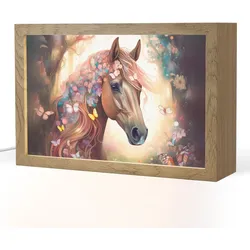
NACHTTISCHLAMPE Pferd - Natur - Blumen - Schmetterlinge - Wald 20x15 cmEinzigartiges Design & perfektes Licht für Kinderzimmer Verwandeln Sie das Kinderzimmer in eine Ruheoase. Diese moderne Lightbox ist sanftes Nachtlicht und dekoratives Highlight zugleich. Perfekte Lichtstimmung für jede Situation Passen Sie das Licht intuitiv an: Nutzen Sie die stufenlose Dimmfunktion (ideal zum Stillen) oder 6 Helligkeitsstufen. Auch die Lichtfarbe lässt sich von Warmweiß (2700K) bis Kaltweiß (6500K) flexibel wählen. Natürliches Design trifft auf moderne LED-Technik Ein eleganter Holzrahmen und individuelle Bildmotive machen die langlebigen, sicheren LEDs zu einem echten Hingucker. Einfache Wandmontage und sofort startklarDank integriertem Kabel und praktischem Aufhängesystem ist die Wandmontage kinderleicht und das Licht sofort einsatzbereit. Über das Bild Ein Pferd umgeben von Blumen und Schmetterlingen in einem Wald.29,99 €*Versand: 0,00 €Sichere Weiterleitung zum Anbieter
-
LEINWANDBILD Frau - Blumen - Schmetterlinge - Natur - Vintage Wandbild 40x30 cmDekorieren Sie Ihr Wohnzimmer, Ihr Schlafzimmer oder Ihren Flur mit Leinen Bildern. Das Foto auf Leinwand wird in Premium-Qualität mit höchster Auflösung gedruckt. Die Farben sind hell und jedes Detail wird perfekt transkribiert. Die bedruckte Leinwand wird so gespannt, dass die Seiten der Leinwand auch das Foto umfassen. Das Leinwandbild ist auf robustem 260-Gramm-Leinwand mit einer Dicke von 0,41 mm gedruckt. Es ist auf einen 2 cm starken Holzrahmen gespannt. Wir haben uns entschieden, hochwertiges nachhaltiges Kiefernholz zu verwenden, das PEFC-zertifiziert ist. Um Ihr Interieur schnell zu dekorieren, wird das Wandbild mit einem praktischen Aufhängesystem geliefert, das einfach an der Wand befestigt werden kann. Produktmerkmale: Sie erhalten ein Bild mit einem Druck auf hochauflösender Leinwand. Das Wandbild auf Leinwand ist auf einen 2 cm starken Rahmen aus PEFC-Kiefernholz gespannt. Ein praktisches Aufhängesystem ist im Lieferumfang enthalten, um die Installation zu erleichtern. Über das Bild Eine Frau mit Brille, umgeben von Blumen, vor einem blauen Hintergrund.22,99 €*Versand: 0,00 €Sichere Weiterleitung zum Anbieter



-
Wie öffne ich das Snipping Tool?
Um das Snipping Tool zu öffnen, kannst du entweder die Windows-Suche verwenden und nach "Snipping Tool" suchen. Alternativ kannst du auch die Tastenkombination "Windows-Taste + Shift + S" drücken, um das Snipping Tool direkt zu öffnen. Eine weitere Möglichkeit ist, das Snipping Tool über das Startmenü unter "Windows-Zubehör" zu finden und von dort aus zu öffnen. Du kannst auch einen Rechtsklick auf die Taskleiste machen, "Neu" auswählen und dann "Snipping Tool" anklicken, um es zu öffnen. **
-
Wo werden Snipping Tool Bilder gespeichert?
Das Snipping Tool speichert standardmäßig die erstellten Bilder in der Zwischenablage. Wenn du ein Bild mit dem Snipping Tool aufgenommen hast, kannst du es in ein anderes Programm einfügen, z. B. in ein Bildbearbeitungsprogramm oder in ein Textverarbeitungsprogramm. Von dort aus kannst du das Bild dann speichern, wo du möchtest. Es gibt jedoch auch die Möglichkeit, die Einstellungen des Snipping Tools anzupassen, um die Bilder direkt an einem bestimmten Speicherort zu speichern. Hast du diese Einstellungen bereits geändert oder möchtest du wissen, wo die Standard-Speicherort für Snipping Tool Bilder ist? **
-
Was ist das Snipping Tool 3?
Das Snipping Tool 3 ist ein Bildschirmaufnahmeprogramm, das es Benutzern ermöglicht, Screenshots von ihrem Computerbildschirm zu erstellen. Es bietet verschiedene Aufnahmemodi wie Rechteck, Freiform, Fenster oder Vollbild. Mit dem Snipping Tool 3 können Benutzer ihre Screenshots bearbeiten, markieren und speichern, um sie später zu verwenden. Es ist ein nützliches Werkzeug für Präsentationen, Tutorials oder einfach nur zum Teilen von Bildschirminhalten. **
-
Wie benutze ich das Snipping Tool?
Um das Snipping Tool zu verwenden, öffne zuerst das Programm auf deinem Computer. Klicke dann auf "Neu" und wähle den Bereich aus, den du erfassen möchtest. Du kannst zwischen verschiedenen Arten von Ausschnitten wählen, z.B. Freihand, Rechteck oder Fenster. Nachdem du den gewünschten Bereich ausgewählt hast, kannst du den Ausschnitt speichern, kopieren oder markieren. Du kannst das Snipping Tool auch verwenden, um Notizen oder Markierungen auf dem Bildschirmausschnitt hinzuzufügen. **

Wie finde ich das Snipping Tool?
Das Snipping Tool ist eine integrierte Anwendung in Windows-Betriebssystemen, die es Benutzern ermöglicht, Screenshots zu erstellen. Um das Snipping Tool zu finden, können Sie einfach die Windows-Suche verwenden und nach "Snipping Tool" suchen. Alternativ können Sie auch auf das Startmenü klicken, "Alle Apps" auswählen und nach dem Snipping Tool suchen. Eine weitere Möglichkeit besteht darin, die Tastenkombination "Windows-Taste + Shift + S" zu verwenden, um das Snipping Tool schnell zu öffnen. Wenn Sie das Snipping Tool häufig verwenden, können Sie es auch an die Taskleiste oder den Desktop anheften, um einen schnellen Zugriff zu haben. **
Wie funktioniert Snipping Tool Windows 10?
Das Snipping Tool ist ein integriertes Programm in Windows 10, mit dem Benutzer Screenshots erstellen können. Um das Snipping Tool zu verwenden, öffnen Sie es entweder über die Suche in der Taskleiste oder über das Startmenü. Wählen Sie dann die Art des Screenshots aus, den Sie erstellen möchten (Vollbild, rechteckiger Ausschnitt, freie Form oder Fenster). Klicken Sie auf "Neu" und ziehen Sie den Cursor über den Bereich, den Sie erfassen möchten. Anschließend können Sie den Screenshot speichern, kopieren oder bearbeiten. **
Top-Angebote
Produkte zum Begriff Snipping:
-
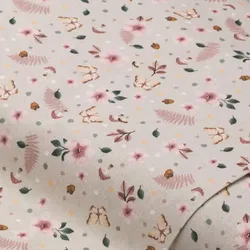
Baumwollstoff Schmetterlinge/Blumen "Sina", natur-colorExklusiv von buttinette: Baumwollstoff Schmetterlinge/Blumen, Farbe: natur-color, aus der Quiltserie Sina,in brillantem Digitaldruck, aus besonders feiner, weicher und hochveredelter Baumwolle (Renforcé), Motivgröße Pilz: 7 x 9 mm Ø, Breite: 150 cm, Gewicht: ca. 130 g/m2. Material: 100 % Baumwolle.Baumwollstoff aus feiner, weicher und hochveredelter Baumwolleexklusiv von buttinettemit zarten Motiven wie Schmetterlingen, Blumen & Co.für Nähprojekte wie Accessoires, Homedeko uvm.für Quilt- und Patchworkarbeiten9,95 €*Versand: 4,99 €Sichere Weiterleitung zum Anbieter
-
Settele, Josef: SchmetterlingeSchmetterlinge , Die Tagfalter und Widderchen Deutschlands. Empfohlen vom Tagfalter-Monitoring Deutschland , Thermostate & Gehäuse > Motorkühlung , Auflage: erweitert und aktual. Auflage, Erscheinungsjahr: 20250123, Produktform: Kartoniert, Autoren: Settele, Josef~Steiner, Roland~Reinhardt, Rolf~Feldmann, Reinart~Hermann, Gabriel~Musche, Martin~Kühn, Elisabeth~Brehm, Gunnar, Auflage: 25004, Auflage/Ausgabe: erweitert und aktual. Auflage, Seitenzahl/Blattzahl: 288, Abbildungen: 770 Farbfotos, 320 farbige Zeichnungen, Themenüberschrift: NATURE / Reference, Keyword: Bläuling; Kleiner Fuchs; Raupe; Schmetterlinge bestimmen; Schmetterlinge vergleichen; Schmetterlingspuppe; Schmetterlingsraupe; Schwalbenschwanz; Tagfalter bestimmen; Tagfalter-Monitoring; Tagpfauenauge; Widderchen; Zitronenfalter; alle Schmetterlingsarten, Fachschema: Deutschland / Natur, Umwelt~Entomologie~Insekt~Kerbtier~Kerf~Falter~Schmetterling~Schmetterling / Tagfalter~Tagfalter, Fachkategorie: Nachschlagewerke~Tierwelt: Schmetterlinge, Insekten und Spinnen: Sachbuch, Warengruppe: HC/Garten/Pflanzen/Natur, UNSPSC: 49019900, Warenverzeichnis für die Außenhandelsstatistik: 49019900, Länge: 190, Breite: 130, Höhe: 21, Gewicht: 438, Produktform: Klappenbroschur, Genre: Sachbuch/Ratgeber,24,00 €*Versand: 0,00 €Sichere Weiterleitung zum Anbieter
-
Schmetterlinge und ihre FlügelEin Weiterer Titel Unserer Erfolgreichen Memo-reihespielend Lernen: So Verblüffend Und Wunderschön Sind Diegesetze Der Natur!ein Farbenfrohes Und Unterhaltsames Spiel Für Die Ganzefamilieerstaunlich, Welche Phänomene Die Natur Bereithält! Bringensie...17,90 €*Versand: 2,95 €Sichere Weiterleitung zum Anbieter
-
Warum funktioniert Snipping Tool nicht?
Warum funktioniert Snipping Tool nicht? Gibt es eine Fehlermeldung, die angezeigt wird? Hast du versucht, das Programm neu zu starten oder deinen Computer neu zu starten? Möglicherweise liegt das Problem an fehlenden Berechtigungen oder an einer beschädigten Datei. Hast du die neueste Version des Snipping Tools installiert? **
-
Wie installiere ich Snipping Tool?
Um das Snipping Tool auf einem Windows-Computer zu installieren, müssen Sie zuerst sicherstellen, dass es nicht bereits auf Ihrem System vorhanden ist. Geben Sie dazu "Snipping Tool" in die Windows-Suchleiste ein. Wenn es nicht gefunden wird, können Sie es über die Systemsteuerung unter "Programme und Funktionen" installieren. Klicken Sie auf "Windows-Funktionen aktivieren oder deaktivieren" und suchen Sie nach dem Snipping Tool. Aktivieren Sie das Kontrollkästchen neben dem Snipping Tool und klicken Sie auf "OK". Das Snipping Tool sollte nun auf Ihrem Computer installiert sein und kann über die Windows-Suche oder das Startmenü geöffnet werden. **
-
Wie öffne ich das Snipping Tool?
Um das Snipping Tool zu öffnen, kannst du entweder die Windows-Suche verwenden und nach "Snipping Tool" suchen. Alternativ kannst du auch die Tastenkombination "Windows-Taste + Shift + S" drücken, um das Snipping Tool direkt zu öffnen. Eine weitere Möglichkeit ist, das Snipping Tool über das Startmenü unter "Windows-Zubehör" zu finden und von dort aus zu öffnen. Du kannst auch einen Rechtsklick auf die Taskleiste machen, "Neu" auswählen und dann "Snipping Tool" anklicken, um es zu öffnen. **
-
Wo werden Snipping Tool Bilder gespeichert?
Das Snipping Tool speichert standardmäßig die erstellten Bilder in der Zwischenablage. Wenn du ein Bild mit dem Snipping Tool aufgenommen hast, kannst du es in ein anderes Programm einfügen, z. B. in ein Bildbearbeitungsprogramm oder in ein Textverarbeitungsprogramm. Von dort aus kannst du das Bild dann speichern, wo du möchtest. Es gibt jedoch auch die Möglichkeit, die Einstellungen des Snipping Tools anzupassen, um die Bilder direkt an einem bestimmten Speicherort zu speichern. Hast du diese Einstellungen bereits geändert oder möchtest du wissen, wo die Standard-Speicherort für Snipping Tool Bilder ist? **
Ähnliche Suchbegriffe für Snipping
-
NACHTTISCHLAMPE Pferd - Natur - Blumen - Schmetterlinge - Wald 20x15 cmEinzigartiges Design & perfektes Licht für Kinderzimmer Verwandeln Sie das Kinderzimmer in eine Ruheoase. Diese moderne Lightbox ist sanftes Nachtlicht und dekoratives Highlight zugleich. Perfekte Lichtstimmung für jede Situation Passen Sie das Licht intuitiv an: Nutzen Sie die stufenlose Dimmfunktion (ideal zum Stillen) oder 6 Helligkeitsstufen. Auch die Lichtfarbe lässt sich von Warmweiß (2700K) bis Kaltweiß (6500K) flexibel wählen. Natürliches Design trifft auf moderne LED-Technik Ein eleganter Holzrahmen und individuelle Bildmotive machen die langlebigen, sicheren LEDs zu einem echten Hingucker. Einfache Wandmontage und sofort startklarDank integriertem Kabel und praktischem Aufhängesystem ist die Wandmontage kinderleicht und das Licht sofort einsatzbereit. Über das Bild Ein Pferd umgeben von Blumen und Schmetterlingen in einem Wald.29,99 €*Versand: 0,00 €Sichere Weiterleitung zum Anbieter
-
LEINWANDBILD Frau - Blumen - Schmetterlinge - Natur - Vintage Wandbild 40x30 cmDekorieren Sie Ihr Wohnzimmer, Ihr Schlafzimmer oder Ihren Flur mit Leinen Bildern. Das Foto auf Leinwand wird in Premium-Qualität mit höchster Auflösung gedruckt. Die Farben sind hell und jedes Detail wird perfekt transkribiert. Die bedruckte Leinwand wird so gespannt, dass die Seiten der Leinwand auch das Foto umfassen. Das Leinwandbild ist auf robustem 260-Gramm-Leinwand mit einer Dicke von 0,41 mm gedruckt. Es ist auf einen 2 cm starken Holzrahmen gespannt. Wir haben uns entschieden, hochwertiges nachhaltiges Kiefernholz zu verwenden, das PEFC-zertifiziert ist. Um Ihr Interieur schnell zu dekorieren, wird das Wandbild mit einem praktischen Aufhängesystem geliefert, das einfach an der Wand befestigt werden kann. Produktmerkmale: Sie erhalten ein Bild mit einem Druck auf hochauflösender Leinwand. Das Wandbild auf Leinwand ist auf einen 2 cm starken Rahmen aus PEFC-Kiefernholz gespannt. Ein praktisches Aufhängesystem ist im Lieferumfang enthalten, um die Installation zu erleichtern. Über das Bild Eine Frau mit Brille, umgeben von Blumen, vor einem blauen Hintergrund.22,99 €*Versand: 0,00 €Sichere Weiterleitung zum Anbieter
-
Baumwollstoff Schmetterlinge/Blumen "Sina", natur-colorExklusiv von buttinette: Baumwollstoff Schmetterlinge/Blumen, Farbe: natur-color, aus der Quiltserie Sina,in brillantem Digitaldruck, aus besonders feiner, weicher und hochveredelter Baumwolle (Renforcé), Motivgröße Pilz: 7 x 9 mm Ø, Breite: 150 cm, Gewicht: ca. 130 g/m². Material: 100 % Baumwolle.Baumwollstoff aus feiner, weicher und hochveredelter Baumwolleexklusiv von buttinettemit zarten Motiven wie Schmetterlingen, Blumen & Co.für Nähprojekte wie Accessoires, Homedeko uvm.für Quilt- und Patchworkarbeiten9,95 €*Versand: 4,99 €Sichere Weiterleitung zum Anbieter
-
NACHTTISCHLAMPE Pferd - Natur - Blumen - Schmetterlinge - Wald 30x20 cmEinzigartiges Design & perfektes Licht für Kinderzimmer Verwandeln Sie das Kinderzimmer in eine Ruheoase. Diese moderne Lightbox ist sanftes Nachtlicht und dekoratives Highlight zugleich. Perfekte Lichtstimmung für jede Situation Passen Sie das Licht intuitiv an: Nutzen Sie die stufenlose Dimmfunktion (ideal zum Stillen) oder 6 Helligkeitsstufen. Auch die Lichtfarbe lässt sich von Warmweiß (2700K) bis Kaltweiß (6500K) flexibel wählen. Natürliches Design trifft auf moderne LED-Technik Ein eleganter Holzrahmen und individuelle Bildmotive machen die langlebigen, sicheren LEDs zu einem echten Hingucker. Einfache Wandmontage und sofort startklarDank integriertem Kabel und praktischem Aufhängesystem ist die Wandmontage kinderleicht und das Licht sofort einsatzbereit. Über das Bild Ein Pferd umgeben von Blumen und Schmetterlingen in einem Wald.34,59 €*Versand: 0,00 €Sichere Weiterleitung zum Anbieter
-
Was ist das Snipping Tool 3?
Das Snipping Tool 3 ist ein Bildschirmaufnahmeprogramm, das es Benutzern ermöglicht, Screenshots von ihrem Computerbildschirm zu erstellen. Es bietet verschiedene Aufnahmemodi wie Rechteck, Freiform, Fenster oder Vollbild. Mit dem Snipping Tool 3 können Benutzer ihre Screenshots bearbeiten, markieren und speichern, um sie später zu verwenden. Es ist ein nützliches Werkzeug für Präsentationen, Tutorials oder einfach nur zum Teilen von Bildschirminhalten. **
-
Wie benutze ich das Snipping Tool?
Um das Snipping Tool zu verwenden, öffne zuerst das Programm auf deinem Computer. Klicke dann auf "Neu" und wähle den Bereich aus, den du erfassen möchtest. Du kannst zwischen verschiedenen Arten von Ausschnitten wählen, z.B. Freihand, Rechteck oder Fenster. Nachdem du den gewünschten Bereich ausgewählt hast, kannst du den Ausschnitt speichern, kopieren oder markieren. Du kannst das Snipping Tool auch verwenden, um Notizen oder Markierungen auf dem Bildschirmausschnitt hinzuzufügen. **
-
Wie finde ich das Snipping Tool?
Das Snipping Tool ist eine integrierte Anwendung in Windows-Betriebssystemen, die es Benutzern ermöglicht, Screenshots zu erstellen. Um das Snipping Tool zu finden, können Sie einfach die Windows-Suche verwenden und nach "Snipping Tool" suchen. Alternativ können Sie auch auf das Startmenü klicken, "Alle Apps" auswählen und nach dem Snipping Tool suchen. Eine weitere Möglichkeit besteht darin, die Tastenkombination "Windows-Taste + Shift + S" zu verwenden, um das Snipping Tool schnell zu öffnen. Wenn Sie das Snipping Tool häufig verwenden, können Sie es auch an die Taskleiste oder den Desktop anheften, um einen schnellen Zugriff zu haben. **
-
Wie funktioniert Snipping Tool Windows 10?
Das Snipping Tool ist ein integriertes Programm in Windows 10, mit dem Benutzer Screenshots erstellen können. Um das Snipping Tool zu verwenden, öffnen Sie es entweder über die Suche in der Taskleiste oder über das Startmenü. Wählen Sie dann die Art des Screenshots aus, den Sie erstellen möchten (Vollbild, rechteckiger Ausschnitt, freie Form oder Fenster). Klicken Sie auf "Neu" und ziehen Sie den Cursor über den Bereich, den Sie erfassen möchten. Anschließend können Sie den Screenshot speichern, kopieren oder bearbeiten. **
* Alle Preise verstehen sich inklusive der gesetzlichen Mehrwertsteuer und ggf. zuzüglich Versandkosten. Die Angebotsinformationen basieren auf den Angaben des jeweiligen Shops und werden über automatisierte Prozesse aktualisiert. Eine Aktualisierung in Echtzeit findet nicht statt, so dass es im Einzelfall zu Abweichungen kommen kann. ** Hinweis: Teile dieses Inhalts wurden von KI erstellt.